您现在的位置是:网站首页> 软件下载软件下载
ventoy官方下载-ventoy(u盘启动盘制作工具)下载v1.0.62 中文版-资源网
 2022-02-14
99人已围观
2022-02-14
99人已围观
简介 ventoy官方下载-ventoy(u盘启动盘制作工具)下载v1.0.62 中文版-资源网
软件介绍
ventoy(u盘启动盘制作工具)是非常实用的新一代多系统启动u盘解决神器,小编还带来了ventoy安装windows教程,教大家如何使用。强大的功能性设置能够为大家提供多项便捷操作,支持多种系统启动盘制作,操作简单非常的方便,能够有效帮助大家处理诸多硬盘系统问题,需要就来了解一下吧!
ventoy官方简介
采用高科技开源技术支撑为你免费提供多种启动盘制作,覆盖范围广,清晰的页面设计方便用户进行功能的查找操作,让你可以轻松处理各种系统问题,再也不用的担心遇到各种难题没办法解决了,有需要的用户就赶紧来资源网下载使用吧!
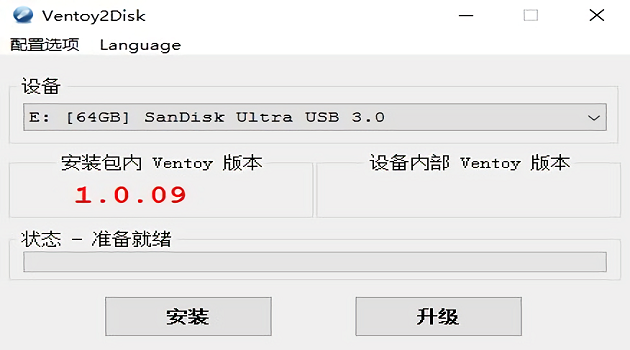
ventoy软件说明
●支持超过4GB的ISO文件
●保留ISO原始的启动菜单风格(Legacy&UEFI)
●支持大部分常见操作系统,已测试300+个ISO文件
●不仅仅是启动,而是完整的安装过程
●ISO文件支持列表模式或目录树模式显示说明
●提出“Ventoy Compatible”概念
●100%开源
●使用简单(使用说明)
●快速(拷贝文件有多快就有多快)
●直接从ISO文件启动,无需解开
●无差异支持Legacy+UEFI模式
●UEFI模式支持安全启动(Secure Boot)(1.0.07版本开始)说明
●支持持久化(1.0.11版本开始)说明
●支持直接启动WIM文件(Legacy+UEFI)(1.0.12+)说明
●支持自动安装部署(1.0.09+)说明
软件优势
1.简单易上手的操作可以让你用起来更加轻松
2.多项功能性的设置能够很好地满足广大用户的多样化需求
3.用户可以一次性拷贝很多个不同类型不同操作系统的 ISO 镜像文件到 U 盘里
4.支持多个系统操作,用起来更加方便
ventoy安装windows教程
1.解压缩,然后插入u盘,再启动“ventoy”,会自动识别u盘(重点:一定要先插入u盘,再启动软件,不然可能出现找不到u盘的情况)
2.点击安装,会自动格式化U盘,待进度条到头后会提示安装成功。如果你的U盘之前已经安装了低版本的ventoy,那么点击升级,就会自动升级到新版本。

3.安装微pe工具箱(WePE),直接点击下面的链接即可进行下载安装

微pe工具箱装系统 v2.1 官方版
授权:免费软件 WinXP, Win7, Win8, Win10大小:220M语言:中文
微pe工具箱是一款非常方便的pe工具,不仅在装系统上具有丰富的功能更有简单的操作方式方式以及极快的速度启动,不管是在日常生活中还是工作需要都能完美的发挥应有的作用,支持各种不同的操作系统启动带来极大的方便
4.将WePE生成iso文件,并拷到U盘目录下
双击下好的WePE安装包,点击下图所示的图标,将WePE生成iso文件

5.将iso包和ghost系统包放入U盘中,至此,系统启动盘就做好了
6.将电脑关机,将U盘插电脑上重启(注意:要进bios中将安全启动设置为disabled)
7.通常情况下,电脑会自动识别启动Ventoy,如不识别,按下F12或者F8(具体以机型为准),识别成功后,会如图所示:
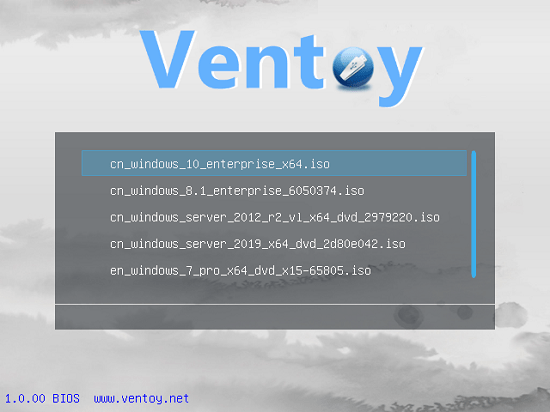
8.想装那个系统就选择哪一个iso,会直接进入安装引导。如果想进PE装gho系统,就选WePE开头的iso启动进入PE。
安装gho也很简单,进入PE后,打开diskgenius,然后选中要安装的磁盘,将其改为MBR格式。最好全盘格式化再分区,当然也可以只格式化C盘。分区的时候,要选择4K对齐(4096字节)。

硬盘修复分区工具diskgenius 32/64位 v5.4.1.1178 最新版
授权:免费软件 WinXP, Win7, Win8, Win10大小:34.9M语言:中文
diskgenius磁盘修复与数据恢复工具是专门用于硬盘分区、文件恢复、格式化、扇区编辑、坏道检测的工具,基本上只要跟硬盘相关的功能,diskgenius都可以实现。如果你需要对磁盘进行分区、恢复数据,就赶快来使用本软件
之后点击快捷图标CGI备份还原,进入如下界面。

默认操作是还原分区,这个无需改变。我们只需选择要安装的磁盘为C盘,然后再从本地硬盘中选中要装的GHO文件。为了稳定,建议将U盘中的系统复制到硬盘中的非系统分区内。最后选择完成后重启就OK了。这时就可以拔下U盘了,不然系统重启后仍会以U盘启动进PE。
软件亮点
1、设计精巧,下载安装非常方便
2、支持多种系统,能够最大化满足用户的多样化需求
3、清晰的教程指导,让你可以轻松上手使用
更新日志:
v1.0.62更新内容:
图形化插件配置器
主题插件中新增 default_file 选项。
新增 F5 Tools
相关内容
- aact激活工具下载-aact portable kms激活工具下载v4.2.5 官方版-资源网
- kms vl all aio v45下载-kms vl all aio激活工具下载v45r 中文版-资源网
- hwidgen官方下载-HWIDGen激活工具(win10永久数字激活工具)下载v62.01 中文版-资源网
- 牛学长苹果手机修复工具官方下载-牛学长苹果手机修复工具免费版下载v8.1 pc版-资源网
- 神龙激活工具下载-神龙kms激活工具(kmstools)下载v20211201 最新版-资源网
- windows10 ltsc 2021原版下载-win10ltsc2021最新版本下载v19044.1288 官方正式版-资源网
- 360系统重装大师官方下载-360系统重装大师下载v6.0.0.1180 最新版-资源网
- 爱纯净u盘装系统下载-爱纯净u盘启动制作工具下载v2021.0616 官方版-资源网
- win10优化工具箱下载-windows10系统优化工具下载v1.0.1 pc版-资源网
- whynotwin11官方下载-whynotwin11(windows11检测工具)下载v2.4.3.1 最新版-资源网
点击排行
- CU3OX 1.7 绿色多语版 快速制作3d flash立体动画特效 下载-
- AV VCS 趣味语音变声器 v7.0.29 汉化绿色特别版 丰富的语音特效适应于各种聊天室 下载-
- Foto2Avi 视频转换编辑器 v4.3 免费版 AVI MPEG FLV视频/照片的基本转换编辑器 下载-
- 蓝特Flash播放器 v4.0 绿色版 具备目前优秀播放器的界面风格 下载-
- 全球安装量最大的P2P网络电视软件 PPTV网络电视 v3.3.8.0031 去广告精简绿色版 下载-
- QQLive 腾讯视频去广告补丁 v3.1 绿色版 下载-
- 转换MKV视频文件格式的视频转换工具 Aone Ultra MKV Converter V4.1.0110 简体中文版 下载-
- 视频分割工具 Ultra Video Splitter V6.4.1208 中文特别安装版 下载-
本栏推荐
-

CU3OX 1.7 绿色多语版 快速制作3d flash立体动画特效 下载-
-
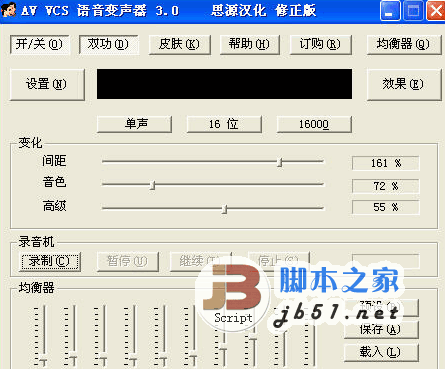
AV VCS 趣味语音变声器 v7.0.29 汉化绿色特别版 丰富的语音特效适应于各种聊天室 下载-
-

Foto2Avi 视频转换编辑器 v4.3 免费版 AVI MPEG FLV视频/照片的基本转换编辑器 下载-
-

蓝特Flash播放器 v4.0 绿色版 具备目前优秀播放器的界面风格 下载-
-

全球安装量最大的P2P网络电视软件 PPTV网络电视 v3.3.8.0031 去广告精简绿色版 下载-
-
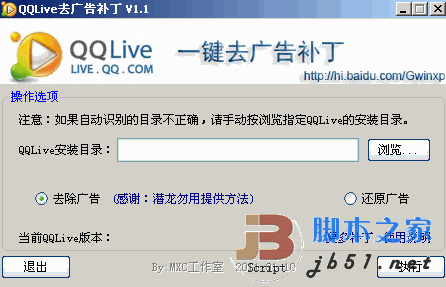
QQLive 腾讯视频去广告补丁 v3.1 绿色版 下载-
-

转换MKV视频文件格式的视频转换工具 Aone Ultra MKV Converter V4.1.0110 简体中文版 下载-






猜你喜欢
- CU3OX 1.7 绿色多语版 快速制作3d flash立体动画特效 下载-
- AV VCS 趣味语音变声器 v7.0.29 汉化绿色特别版 丰富的语音特效适应于各种聊天室 下载-
- Foto2Avi 视频转换编辑器 v4.3 免费版 AVI MPEG FLV视频/照片的基本转换编辑器 下载-
- 蓝特Flash播放器 v4.0 绿色版 具备目前优秀播放器的界面风格 下载-
- 全球安装量最大的P2P网络电视软件 PPTV网络电视 v3.3.8.0031 去广告精简绿色版 下载-
- QQLive 腾讯视频去广告补丁 v3.1 绿色版 下载-
- 转换MKV视频文件格式的视频转换工具 Aone Ultra MKV Converter V4.1.0110 简体中文版 下载-