您现在的位置是:网站首页> 编程资料编程资料
win7播放器正在播放音乐突然就中断了不播了该怎么办?_windows7_Windows系列_操作系统_
 2023-02-27
880人已围观
2023-02-27
880人已围观
简介 win7播放器正在播放音乐突然就中断了不播了该怎么办?_windows7_Windows系列_操作系统_
win7播放器正在播放音乐突然就中断了不播了该怎么办?电脑在播放音乐的时候,只要一有其他的声音或者音乐就会自动中断。我们应该怎样来解决这个问题呢?一起来了解下吧!
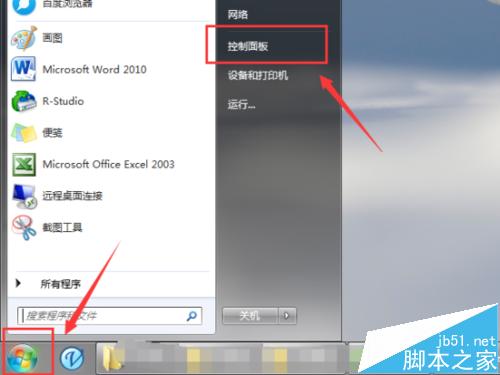
1、点击桌面桌面左下角“开始”图标,在“开始”菜单中点击“控制面板”选项。如图所示;
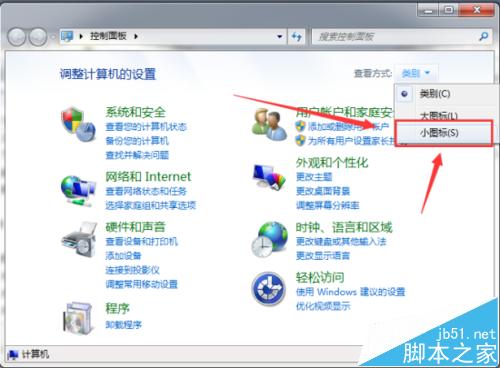
2、点击“控制面板”选项后会打开“控制面板”对话窗口。如图所示;

3、在“控制面板”对话框中,点击查看方式“类别”旁的下拉按钮。在弹出的下来列表选项中点击“小图标”选项。如图所示;
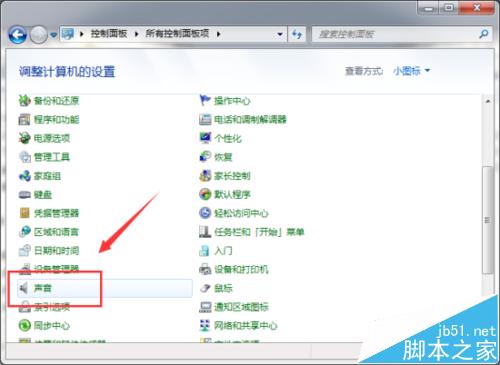
4、在控制面板中的图标样式切换到小图标后,在其中找到“声音”选项点击它。如图所示;
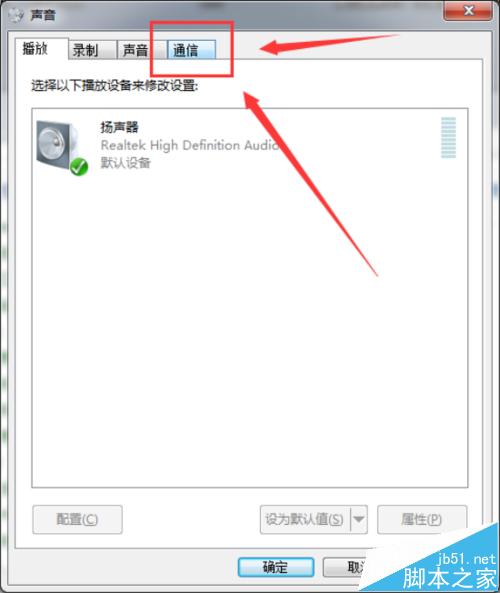
5、这个时候会打开“声音”的对话窗口,在其窗口将选项卡切换到“通信”选项卡栏。如图所示;
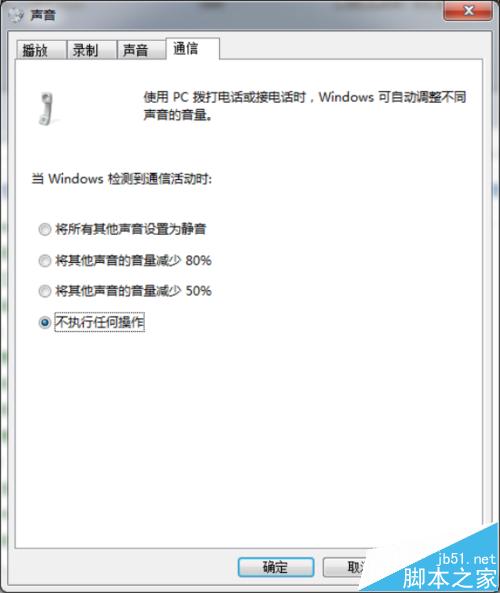
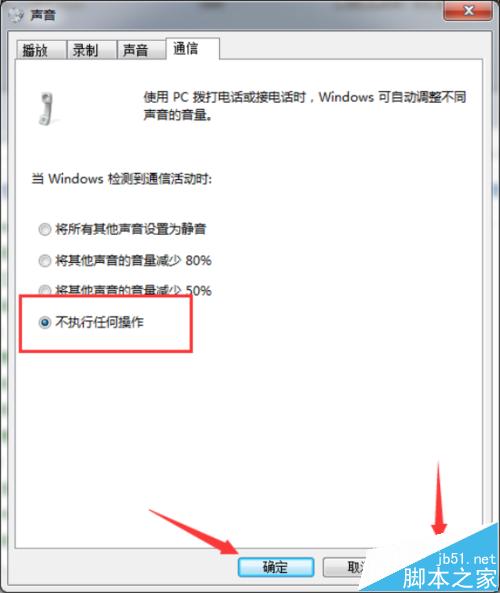
6、在“通信”选项卡栏下将“当windows检测通信活动时”的选项选择为“不执行任何操作”。然后再点击“应用”-->“确定”按钮即可。如图所示;
相关推荐:
相关内容
- Win7系统提示"windows文件保护"的解决方法_windows7_Windows系列_操作系统_
- win7禁止usb接口、win7屏蔽usb存储设备使用的方法_windows7_Windows系列_操作系统_
- win7系统IE浏览器提示“出现运行错误,是否纠正错误”的故障分析及2种解决方法_windows7_Windows系列_操作系统_
- Win7系统打开IE浏览提示“已经遇到加载项故障并且需要关闭”的故障分析及解决方法_windows7_Windows系列_操作系统_
- win7系统怎么隐藏文件夹 图文讲解win7隐藏文件夹_windows7_Windows系列_操作系统_
- win7旗舰版系统玩英雄联盟出现登陆服务器未响应的解决方法_windows7_Windows系列_操作系统_
- 屏蔽Win7/Win8.1升级Win10推送的三种图文方法_windows7_Windows系列_操作系统_
- win7安装Windows Live Mail出错0x80040154该怎么办?_windows7_Windows系列_操作系统_
- win7禁用usb端口、win7禁用u盘软件、win7禁用usb存储工具的方法_windows7_Windows系列_操作系统_
- win7总是提示Windows安全让输入网络密码怎么办?_windows7_Windows系列_操作系统_